Domain hsa-automodelle.de kaufen?
Wir ziehen mit dem Projekt
hsa-automodelle.de um.
Sind Sie am Kauf der Domain
hsa-automodelle.de interessiert?
domain@kv-gmbh.de · 0541-91531010
Domain hsa-automodelle.de kaufen?
Wie konfiguriere ich Speedport w724v?
Um den Speedport w724v zu konfigurieren, musst du zunächst eine Verbindung zum Router herstellen. Dazu verbinde deinen Computer über ein LAN-Kabel oder WLAN mit dem Router. Öffne dann deinen Webbrowser und gib die IP-Adresse des Routers (standardmäßig 192.168.2.1) in die Adressleiste ein. Logge dich mit den Standard-Zugangsdaten (Benutzername: admin, Passwort: admin) ein. Nachdem du dich erfolgreich angemeldet hast, kannst du die Einstellungen des Speedport w724v anpassen. Dazu gehören unter anderem die WLAN-Konfiguration, die Einrichtung von Gastnetzwerken, die Portweiterleitung und die Firewall-Einstellungen. Stelle sicher, dass du die Änderungen speicherst, damit sie wirksam werden. Es ist empfehlenswert, das Passwort für den Router zu ändern, um die Sicherheit deines Netzwerks zu erhöhen. Gehe dazu in die Einstellungen des Routers und wähle die Option zum Ändern des Passworts. Vergiss nicht, das neue Passwort an einem sicheren Ort zu notieren. Wenn du Probleme bei der Konfiguration des Speedport w724v hast, kannst du auch die Bedienungsanleitung des Routers konsultieren **
Wie konfiguriere ich TP Link?
Um einen TP-Link-Router zu konfigurieren, müssen Sie zunächst eine Verbindung zum Router herstellen, entweder über ein Ethernet-Kabel oder drahtlos über WLAN. Öffnen Sie dann einen Webbrowser und geben Sie die IP-Adresse des Routers in die Adressleiste ein (standardmäßig ist dies oft 192.168.0.1 oder 192.168.1.1). Melden Sie sich mit den Standard-Anmeldeinformationen an (normalerweise "admin" für Benutzername und Passwort). Von dort aus können Sie die Einstellungen des Routers anpassen, wie z.B. das WLAN-Passwort, die Netzwerkeinstellungen und die Sicherheitseinstellungen. Stellen Sie sicher, dass Sie nach dem Konfigurieren des Routers die Änderungen speichern, damit sie wirksam werden. **


Ähnliche Suchbegriffe für Konfiguriere
Top-Angebote
Produkte zum Begriff Konfiguriere:
-
EPOS Hsa Sdw 10 Earhook, Headset ZubehörDas EPOS I SENNHEISER HSA SDW 10 Ohrbügelkit ist ein speziell entwickeltes Zubehör für die Headset-Modelle der IMPACT SDW-Serie, einschliesslich der Modelle 5013, 5014, 5015 und 5016. Dieses Ohrbügelkit bietet eine komfortable und sichere Passform, die für längere Tragezeiten geeignet ist. Mit einem Gewicht von nur 14 Gramm ist es leicht und unauffällig, was den Tragekomfort zusätzlich erhöht. Das Design ist funktional und auf die Bedürfnisse von Nutzenden ausgerichtet, die Wert auf eine zuverlässige und bequeme Nutzung ihrer Headsets legen. Das Ohrbügelkit ist in einem schlichten Schwarz gehalten und fügt sich harmonisch in das Gesamtbild der Headsets ein. Es ist eine ideale Lösung für professionelle Umgebungen, in denen Kommunikation und Komfort von grösster Bedeutung sind. - Kompatibel mit EPOS I SENNHEISER IMPACT SDW 10 HS und den Modellen 5013, 5014, 5015, 5016 - Leichtes Design mit nur 14 Gramm für hohen Tragekomfort - Entwickelt für eine sichere und bequeme Passform während des Gebrauchs - Hergestellt in Dänemark, was auf hohe Qualitätsstandards hinweist.39,57 €*Versand: 0,00 €Sichere Weiterleitung zum Anbieter
-
Wappler, Günther: Modellautos 1:87 und ihre VorbilderModellautos 1:87 und ihre Vorbilder , Fahrzeuge aus dem Straßenbild der DDR , Verankerungen > Transportsysteme , Erscheinungsjahr: 201502, Produktform: Leinen, Autoren: Wappler, Günther, Redaktion: Böttger, Thomas~Böttger, Katrin, Edition: NED, Seitenzahl/Blattzahl: 196, Keyword: Fahrzeuge DDR; Modellautos; Trabant, Wartburg, Fachschema: Auto / Modellauto~Modellauto, Fachkategorie: Verkehr: Ratgeber, Sachbuch, Thema: Entdecken, Warengruppe: HC/Modellbau, Fachkategorie: Modellbau und Konstruktion, Thema: Verstehen, Text Sprache: ger, UNSPSC: 49019900, Warenverzeichnis für die Außenhandelsstatistik: 49019900, Verlag: Bildverlag Böttger GbR, Verlag: Bildverlag Böttger GbR, Verlag: Bttger, Thomas, Länge: 296, Breite: 235, Höhe: 17, Gewicht: 1055, Produktform: Gebunden, Genre: Sachbuch/Ratgeber, Genre: Sachbuch/Ratgeber, Herkunftsland: DEUTSCHLAND (DE), Katalog: deutschsprachige Titel, Katalog: Gesamtkatalog, Katalog: Lagerartikel, Book on Demand, ausgew. Medienartikel, Relevanz: 0004, Tendenz: 0, Unterkatalog: AK, Unterkatalog: Bücher, Unterkatalog: Hardcover, Unterkatalog: Lagerartikel,29,80 €*Versand: 0,00 €Sichere Weiterleitung zum Anbieter


-
Wie konfiguriere ich mein iPhone?
Um dein iPhone zu konfigurieren, musst du zuerst das Gerät einschalten und den Anweisungen auf dem Bildschirm folgen. Du wirst aufgefordert, deine Sprache, Region und WLAN-Verbindung einzurichten. Anschließend kannst du dich mit deiner Apple ID anmelden oder ein neues Konto erstellen. Danach kannst du deine Datenschutzeinstellungen festlegen, Touch ID oder Face ID einrichten und deine Apps und Daten von einem Backup wiederherstellen. Sobald du diese Schritte abgeschlossen hast, ist dein iPhone einsatzbereit. **
-
Wie konfiguriere ich mein iPad?
Um dein iPad zu konfigurieren, schalte es ein und folge den Anweisungen auf dem Bildschirm, um die Sprache, Region und WLAN-Verbindung einzurichten. Danach kannst du dich mit deiner Apple ID anmelden oder ein neues Konto erstellen. Stelle sicher, dass du die Datenschutzeinstellungen überprüfst und anpasst, bevor du mit der Einrichtung fortfährst. Du kannst auch Touch ID oder Face ID einrichten, um dein iPad sicherer zu machen. Vergiss nicht, deine Apps zu installieren und deine Einstellungen anzupassen, um dein iPad nach deinen Wünschen zu personalisieren. **
-
Wie konfiguriere ich Face ID?
Um Face ID zu konfigurieren, gehe zu den Einstellungen deines iPhones. Wähle dort "Face ID & Code" aus. Klicke auf "Face ID konfigurieren" und folge den Anweisungen auf dem Bildschirm. Halte dein Gesicht vor die Kamera, damit das iPhone deine Gesichtsdaten erfassen kann. Wiederhole diesen Vorgang, bis die Einrichtung abgeschlossen ist. Nun kannst du dein iPhone mit Face ID entsperren und authentifizieren. **
-
Wie konfiguriere ich meine EasyBox?
Um deine EasyBox zu konfigurieren, musst du zuerst eine Verbindung zu ihr herstellen. Dies kann über ein Ethernet-Kabel oder drahtlos über WLAN erfolgen. Öffne dann deinen Webbrowser und gib die IP-Adresse deiner EasyBox in die Adressleiste ein. Melde dich mit deinen Zugangsdaten an, die normalerweise auf einem Aufkleber auf der EasyBox zu finden sind. Von dort aus kannst du die Einstellungen für WLAN, Passwörter, Sicherheitseinstellungen und vieles mehr anpassen. Vergiss nicht, nach jeder Änderung die Einstellungen zu speichern, um sicherzustellen, dass sie wirksam werden. **

Wie konfiguriere ich meinen Router?
Um deinen Router zu konfigurieren, musst du zunächst eine Verbindung zu ihm herstellen, entweder über ein Ethernet-Kabel oder über WLAN. Öffne dann einen Webbrowser und gib die IP-Adresse deines Routers in die Adressleiste ein. Melde dich mit deinen Zugangsdaten an und navigiere durch das Menü, um die gewünschten Einstellungen vorzunehmen, wie zum Beispiel das Ändern des WLAN-Passworts oder das Einrichten von Portweiterleitungen. **
Wie konfiguriere ich meinen Router?
Um deinen Router zu konfigurieren, musst du zunächst eine Verbindung zu ihm herstellen. Verbinde dazu deinen Computer über ein Ethernet-Kabel mit dem Router oder verbinde dich über WLAN mit dem Netzwerk des Routers. Öffne dann einen Webbrowser und gib die IP-Adresse des Routers in die Adressleiste ein. Melde dich mit den entsprechenden Anmeldedaten an und navigiere durch die Benutzeroberfläche des Routers, um die gewünschten Einstellungen vorzunehmen. **
Top-Angebote
Produkte zum Begriff Konfiguriere:
-
PLAYMOBIL® 4365 Tuning Rennwagen mit LichtTuning Rennwagen mit LichtLangsam wird das Auto auf die Rampe gefahren. Jede Menge Ersatzteile liegen schon bereit um den Wagen etwas zu tunen. Der Fahrer steigt aus dem Wagen und beginnt zu Schrauben und zu Hämmern, bis der Wagen im neuen Glanz erstrahlt und kaum wiederzuerkennen ist. Mit funktionierenden Frontscheinwerfern, Rücklichtern sowie Unterboden-beleuchtung (3 x 1,5 -V-Micro-Batterien), mit vielen Fahrzeugteilen zum Tunen des Autos und abnehmbaren Dach. 3 x 1,5 -V-Micro-Batterien sind im Lieferumfang nicht enthalten!120,00 €*Versand: 7,70 €Sichere Weiterleitung zum Anbieter
-
Sennheiser HSA SDW 10, Headset ZubehörKurzinformation: Sennheiser HSA SDW 10 - Ohrbügel-Kit für SDW 5013, 5014, 5015, 5016 Gruppen-Zubehör Hersteller Sennheiser Artikel-Nr. 507217 Modell HSA SDW 10 EAN/UPC 4044155215878 Hauptmerkmale Produkttyp: Ohrbügel-Kit Für Headset vorgesehen Detaillierte Spezifikationen Allgemein Produkttyp: Ohrbügel-Kit Für Headset vorgesehen.26,39 €*Versand: 3,00 €Sichere Weiterleitung zum Anbieter
-
EPOS Hsa Sdw 10 Earhook, Headset ZubehörDas EPOS I SENNHEISER HSA SDW 10 Ohrbügelkit ist ein speziell entwickeltes Zubehör für die Headset-Modelle der IMPACT SDW-Serie, einschliesslich der Modelle 5013, 5014, 5015 und 5016. Dieses Ohrbügelkit bietet eine komfortable und sichere Passform, die für längere Tragezeiten geeignet ist. Mit einem Gewicht von nur 14 Gramm ist es leicht und unauffällig, was den Tragekomfort zusätzlich erhöht. Das Design ist funktional und auf die Bedürfnisse von Nutzenden ausgerichtet, die Wert auf eine zuverlässige und bequeme Nutzung ihrer Headsets legen. Das Ohrbügelkit ist in einem schlichten Schwarz gehalten und fügt sich harmonisch in das Gesamtbild der Headsets ein. Es ist eine ideale Lösung für professionelle Umgebungen, in denen Kommunikation und Komfort von grösster Bedeutung sind. - Kompatibel mit EPOS I SENNHEISER IMPACT SDW 10 HS und den Modellen 5013, 5014, 5015, 5016 - Leichtes Design mit nur 14 Gramm für hohen Tragekomfort - Entwickelt für eine sichere und bequeme Passform während des Gebrauchs - Hergestellt in Dänemark, was auf hohe Qualitätsstandards hinweist.39,57 €*Versand: 0,00 €Sichere Weiterleitung zum Anbieter
-
Wappler, Günther: Modellautos 1:87 und ihre VorbilderModellautos 1:87 und ihre Vorbilder , Fahrzeuge aus dem Straßenbild der DDR , Verankerungen > Transportsysteme , Erscheinungsjahr: 201502, Produktform: Leinen, Autoren: Wappler, Günther, Redaktion: Böttger, Thomas~Böttger, Katrin, Edition: NED, Seitenzahl/Blattzahl: 196, Keyword: Fahrzeuge DDR; Modellautos; Trabant, Wartburg, Fachschema: Auto / Modellauto~Modellauto, Fachkategorie: Verkehr: Ratgeber, Sachbuch, Thema: Entdecken, Warengruppe: HC/Modellbau, Fachkategorie: Modellbau und Konstruktion, Thema: Verstehen, Text Sprache: ger, UNSPSC: 49019900, Warenverzeichnis für die Außenhandelsstatistik: 49019900, Verlag: Bildverlag Böttger GbR, Verlag: Bildverlag Böttger GbR, Verlag: Bttger, Thomas, Länge: 296, Breite: 235, Höhe: 17, Gewicht: 1055, Produktform: Gebunden, Genre: Sachbuch/Ratgeber, Genre: Sachbuch/Ratgeber, Herkunftsland: DEUTSCHLAND (DE), Katalog: deutschsprachige Titel, Katalog: Gesamtkatalog, Katalog: Lagerartikel, Book on Demand, ausgew. Medienartikel, Relevanz: 0004, Tendenz: 0, Unterkatalog: AK, Unterkatalog: Bücher, Unterkatalog: Hardcover, Unterkatalog: Lagerartikel,29,80 €*Versand: 0,00 €Sichere Weiterleitung zum Anbieter
-
Wie konfiguriere ich Speedport w724v?
Um den Speedport w724v zu konfigurieren, musst du zunächst eine Verbindung zum Router herstellen. Dazu verbinde deinen Computer über ein LAN-Kabel oder WLAN mit dem Router. Öffne dann deinen Webbrowser und gib die IP-Adresse des Routers (standardmäßig 192.168.2.1) in die Adressleiste ein. Logge dich mit den Standard-Zugangsdaten (Benutzername: admin, Passwort: admin) ein. Nachdem du dich erfolgreich angemeldet hast, kannst du die Einstellungen des Speedport w724v anpassen. Dazu gehören unter anderem die WLAN-Konfiguration, die Einrichtung von Gastnetzwerken, die Portweiterleitung und die Firewall-Einstellungen. Stelle sicher, dass du die Änderungen speicherst, damit sie wirksam werden. Es ist empfehlenswert, das Passwort für den Router zu ändern, um die Sicherheit deines Netzwerks zu erhöhen. Gehe dazu in die Einstellungen des Routers und wähle die Option zum Ändern des Passworts. Vergiss nicht, das neue Passwort an einem sicheren Ort zu notieren. Wenn du Probleme bei der Konfiguration des Speedport w724v hast, kannst du auch die Bedienungsanleitung des Routers konsultieren **
-
Wie konfiguriere ich TP Link?
Um einen TP-Link-Router zu konfigurieren, müssen Sie zunächst eine Verbindung zum Router herstellen, entweder über ein Ethernet-Kabel oder drahtlos über WLAN. Öffnen Sie dann einen Webbrowser und geben Sie die IP-Adresse des Routers in die Adressleiste ein (standardmäßig ist dies oft 192.168.0.1 oder 192.168.1.1). Melden Sie sich mit den Standard-Anmeldeinformationen an (normalerweise "admin" für Benutzername und Passwort). Von dort aus können Sie die Einstellungen des Routers anpassen, wie z.B. das WLAN-Passwort, die Netzwerkeinstellungen und die Sicherheitseinstellungen. Stellen Sie sicher, dass Sie nach dem Konfigurieren des Routers die Änderungen speichern, damit sie wirksam werden. **
-
Wie konfiguriere ich mein iPhone?
Um dein iPhone zu konfigurieren, musst du zuerst das Gerät einschalten und den Anweisungen auf dem Bildschirm folgen. Du wirst aufgefordert, deine Sprache, Region und WLAN-Verbindung einzurichten. Anschließend kannst du dich mit deiner Apple ID anmelden oder ein neues Konto erstellen. Danach kannst du deine Datenschutzeinstellungen festlegen, Touch ID oder Face ID einrichten und deine Apps und Daten von einem Backup wiederherstellen. Sobald du diese Schritte abgeschlossen hast, ist dein iPhone einsatzbereit. **
-
Wie konfiguriere ich mein iPad?
Um dein iPad zu konfigurieren, schalte es ein und folge den Anweisungen auf dem Bildschirm, um die Sprache, Region und WLAN-Verbindung einzurichten. Danach kannst du dich mit deiner Apple ID anmelden oder ein neues Konto erstellen. Stelle sicher, dass du die Datenschutzeinstellungen überprüfst und anpasst, bevor du mit der Einrichtung fortfährst. Du kannst auch Touch ID oder Face ID einrichten, um dein iPad sicherer zu machen. Vergiss nicht, deine Apps zu installieren und deine Einstellungen anzupassen, um dein iPad nach deinen Wünschen zu personalisieren. **
Ähnliche Suchbegriffe für Konfiguriere
-
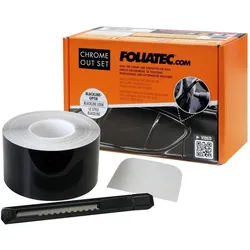
Foliatec, Zubehör Auto Tuning, ZierleistenDas Chrome Out Set ermöglicht es, Chrom- und Zierleisten im nu in edlem Schwarz glänzend verschwinden zu lassen. Es enthält einen selbstklebenden Folienstreifen mit einer Länge von 15 m und einer Breite von 5 cm. Perfekt geeignet für Chrom- und Zierleisten an Fahrzeugen, erzeugt es eine attraktive Blackline-Optik. Kann in 3D-Optik verklebt werden. Die einfache Selbstmontage wird durch das inklusive Montagewerkzeug (Rakel und Cuttermesser) für eine unkomplizierte Anbringung unterstützt.29,63 €*Versand: 3,00 €Sichere Weiterleitung zum Anbieter
-
Foliatec, Zubehör Auto Tuning, ScheibentönungsfolieFoliatec Tönungsfolie Blacknight Light Universell, 76x300cm Mit der Folienserie Blacknight erweitert Foliatec das Do-It-Yourself-Programm um vier Tönungsfolien aus dem Professional-Sortiment. Die Tönungsfolie Blacknight Light ist von aussen dezent schwarz, von innen aber absolut transparent. Damit ziehst du die Blicke an - aber lässt keine hinein. Ein Optimum an Blendschutz, Sichtschutz und UV-Schutz. Blacknight Tönungsfolie gibt es für alle gängigen Autos in zahlreichen Universalgrössen. Die Blacknight Tönungsfolie bietet dir das Gesamtpaket: - individuelles Styling - optimaler Sicht-, Blend- und UV-Schutz - splitterbindende Wirkung - kratzfest - einfacher Selbsteinbau - eintragungsfrei durch ABG-Zulassung ab der B-Säule51,90 €*Versand: 0,00 €Sichere Weiterleitung zum Anbieter
-
Wie konfiguriere ich Face ID?
Um Face ID zu konfigurieren, gehe zu den Einstellungen deines iPhones. Wähle dort "Face ID & Code" aus. Klicke auf "Face ID konfigurieren" und folge den Anweisungen auf dem Bildschirm. Halte dein Gesicht vor die Kamera, damit das iPhone deine Gesichtsdaten erfassen kann. Wiederhole diesen Vorgang, bis die Einrichtung abgeschlossen ist. Nun kannst du dein iPhone mit Face ID entsperren und authentifizieren. **
-
Wie konfiguriere ich meine EasyBox?
Um deine EasyBox zu konfigurieren, musst du zuerst eine Verbindung zu ihr herstellen. Dies kann über ein Ethernet-Kabel oder drahtlos über WLAN erfolgen. Öffne dann deinen Webbrowser und gib die IP-Adresse deiner EasyBox in die Adressleiste ein. Melde dich mit deinen Zugangsdaten an, die normalerweise auf einem Aufkleber auf der EasyBox zu finden sind. Von dort aus kannst du die Einstellungen für WLAN, Passwörter, Sicherheitseinstellungen und vieles mehr anpassen. Vergiss nicht, nach jeder Änderung die Einstellungen zu speichern, um sicherzustellen, dass sie wirksam werden. **
-
Wie konfiguriere ich meinen Router?
Um deinen Router zu konfigurieren, musst du zunächst eine Verbindung zu ihm herstellen, entweder über ein Ethernet-Kabel oder über WLAN. Öffne dann einen Webbrowser und gib die IP-Adresse deines Routers in die Adressleiste ein. Melde dich mit deinen Zugangsdaten an und navigiere durch das Menü, um die gewünschten Einstellungen vorzunehmen, wie zum Beispiel das Ändern des WLAN-Passworts oder das Einrichten von Portweiterleitungen. **
-
Wie konfiguriere ich meinen Router?
Um deinen Router zu konfigurieren, musst du zunächst eine Verbindung zu ihm herstellen. Verbinde dazu deinen Computer über ein Ethernet-Kabel mit dem Router oder verbinde dich über WLAN mit dem Netzwerk des Routers. Öffne dann einen Webbrowser und gib die IP-Adresse des Routers in die Adressleiste ein. Melde dich mit den entsprechenden Anmeldedaten an und navigiere durch die Benutzeroberfläche des Routers, um die gewünschten Einstellungen vorzunehmen. **
* Alle Preise verstehen sich inklusive der gesetzlichen Mehrwertsteuer und ggf. zuzüglich Versandkosten. Die Angebotsinformationen basieren auf den Angaben des jeweiligen Shops und werden über automatisierte Prozesse aktualisiert. Eine Aktualisierung in Echtzeit findet nicht statt, so dass es im Einzelfall zu Abweichungen kommen kann. ** Hinweis: Teile dieses Inhalts wurden von KI erstellt.